使用自定义裁剪
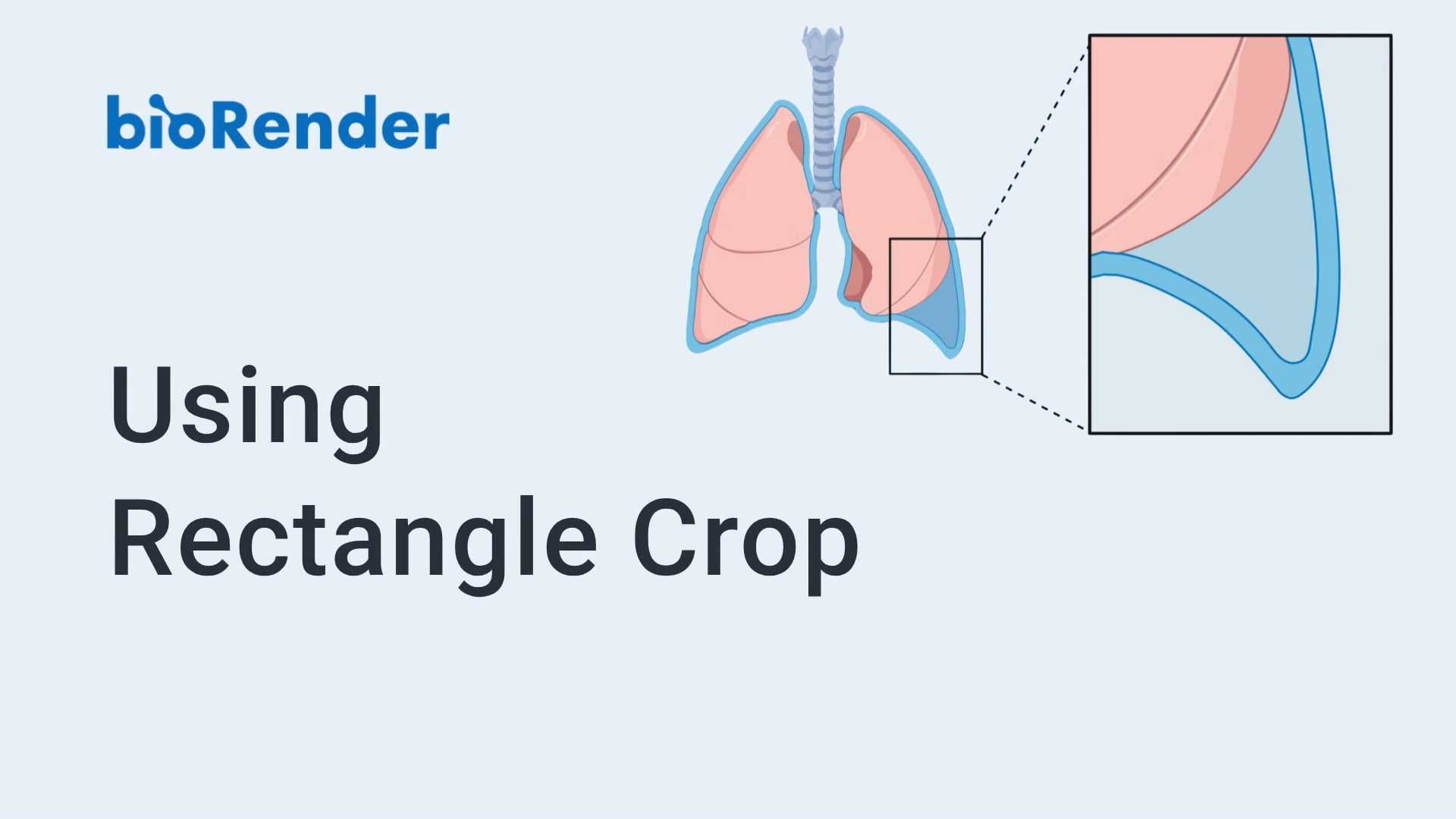
在本简短教程中,了解如何使用我们功能最强大的裁剪工具。自定义裁剪功能让您可以剪裁图标和形状中最关键的部分。
加入 BioRender 社区
https://biorender.com
https://biorender.com
概览
在本教程中,我们将介绍如何使用自定义裁剪工具。如果您想以圆形或矩形裁剪无法实现的精确方式裁剪图标或图像,可以使用自定义裁剪。在画布上,我有一个凋亡癌细胞图标,它上面有很多气泡或从细胞上脱落的凋亡小体。
假设我想移除其中几个气泡。为此,我将选中要裁剪的图标,导航到顶部的工具栏并选择裁剪工具。您可以看到多种裁剪选项,例如圆形裁剪和矩形裁剪。不过,我选择自定义裁剪,您可以看到裁剪形状出现在我选中的图标上。我可以拖动蓝色节点,按照我想要的方式自定义裁剪形状。裁剪形状由图标周围的虚线表示。
您可以拖动蓝色节点来调整虚线出现的位置。我还可以选择并拖动白色节点,这将为我创建额外的节点以自定义裁剪形状。如果蓝色节点太多,我可以右键点击想要移除的节点并选择“删除节点”来将其移除。这就是在 BioRender 中使用自定义裁剪工具的方法。


由于 BioRender 持续进行改进,部分视频中的应用界面可能与当前版本略有差异。