Utiliser le recadrage personnalisé
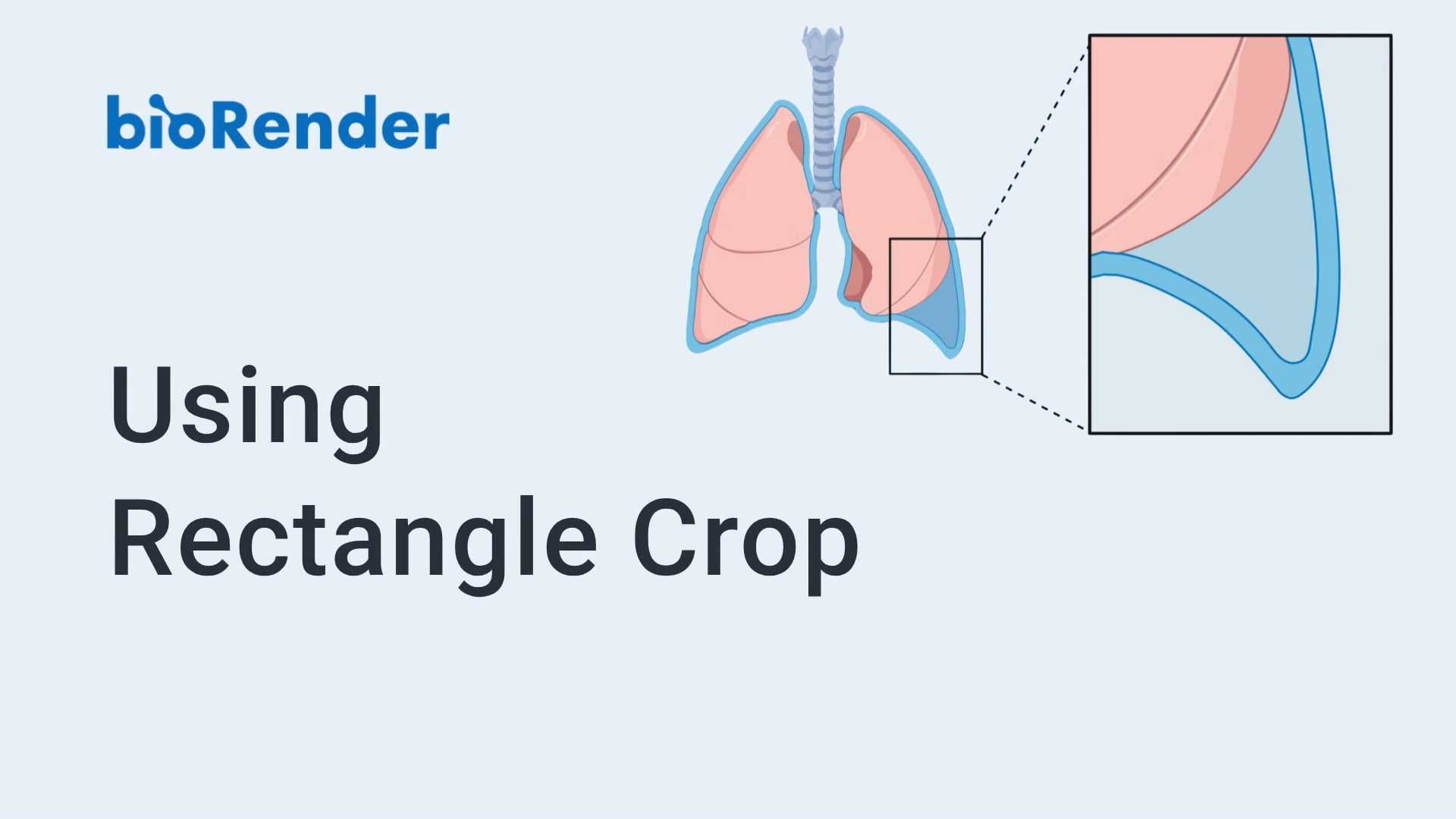
Dans ce court tutoriel, découvrez comment utiliser notre outil de recadrage le plus puissant. Le recadrage personnalisé vous permet d'extraire les parties les plus importantes de vos icônes et formes.
https://biorender.com
Présentation
Pour ce tutoriel, nous allons voir comment utiliser l'outil de recadrage personnalisé. Vous pourriez vouloir utiliser un recadrage personnalisé si vous souhaitez recadrer une icône ou une image de manière précise, ce qui n'est pas possible avec les outils de recadrage circulaire ou rectangulaire. Sur le canevas, j'ai une icône de cellule cancéreuse apoptotique, qui présente de nombreuses bulles, ou corps apoptotiques, se détachant de la cellule.
Disons que je souhaite supprimer quelques-unes de ces bulles. Pour ce faire, je vais sélectionner l'icône que je veux recadrer, accéder à ma barre d'outils en haut et sélectionner l'outil de recadrage. Vous pouvez voir plusieurs options de recadrage, comme le recadrage circulaire et le recadrage rectangulaire. Cependant, je choisis le recadrage personnalisé, et vous pouvez voir que la forme de recadrage apparaît sur l'icône que j'avais sélectionnée. Je peux faire glisser les points bleus pour personnaliser la forme du recadrage exactement comme je le souhaite. La forme de recadrage est indiquée par la ligne en pointillés ou en tirets autour de l'icône.
Vous pouvez faire glisser les points bleus pour ajuster l'emplacement de cette ligne en pointillés. Je peux également sélectionner et faire glisser les points blancs. Cela créera des points supplémentaires pour me permettre de personnaliser la forme du recadrage. S'il y a trop de points bleus, je peux les supprimer en faisant un clic droit sur le point que je souhaite retirer et en sélectionnant « supprimer le point ». Et voilà comment utiliser l'outil de recadrage personnalisé dans BioRender.