Benutzerdefinierten Zuschnitt verwenden
In diesem kurzen Tutorial erfahren Sie, wie Sie unser leistungsstärkstes Zuschneidewerkzeug verwenden. Mit dem benutzerdefinierten Zuschnitt können Sie die wichtigsten Teile Ihrer Icons und Formen ausschneiden.
https://biorender.com
Überblick
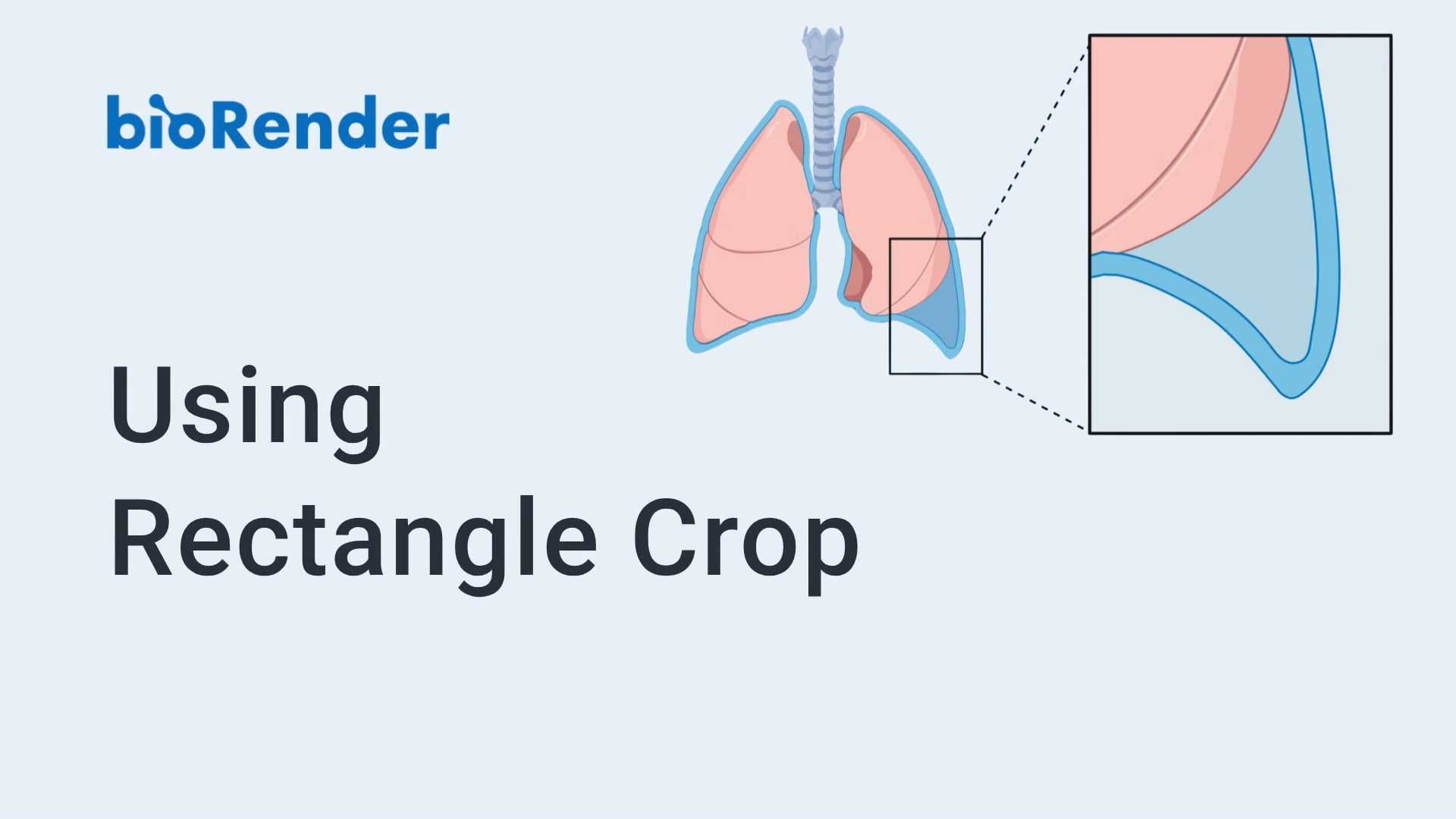
In diesem Tutorial zeigen wir Ihnen, wie Sie das Werkzeug für den benutzerdefinierten Zuschnitt verwenden. Ein benutzerdefinierter Zuschnitt ist dann sinnvoll, wenn Sie ein Icon oder Bild präzise zuschneiden möchten, was mit dem kreisförmigen oder rechteckigen Zuschnitt nicht möglich ist. Auf der Arbeitsfläche habe ich ein Icon einer apoptotischen Krebszelle, das viele Blebs bzw. apoptotische Körperchen aufweist, die von der Zelle ausgehen.
Nehmen wir an, ich möchte einige dieser Blebs entfernen. Dazu wähle ich das Icon aus, das ich zuschneiden möchte, gehe in der oberen Symbolleiste auf das Zuschneide-Werkzeug. Sie sehen verschiedene Optionen für den Zuschnitt, wie z. B. kreisförmiger oder rechteckiger Zuschnitt. Ich entscheide mich jedoch für den benutzerdefinierten Zuschnitt. Sie sehen, dass die Zuschneideform auf dem ausgewählten Icon erscheint. Ich kann die blauen Knotenpunkte ziehen, um die Form des Zuschnitts genau nach meinen Wünschen anzupassen. Die Zuschneideform wird durch die gestrichelte oder gepunktete Linie um das Icon herum angezeigt.
Sie können die blauen Knotenpunkte ziehen, um den Verlauf der gepunkteten Linie anzupassen. Ich kann auch die weißen Knotenpunkte auswählen und ziehen. Dadurch werden zusätzliche Knotenpunkte erstellt, mit denen ich die Zuschneideform weiter anpassen kann. Wenn es zu viele blaue Knotenpunkte gibt, kann ich diese entfernen, indem ich mit der rechten Maustaste auf den zu entfernenden Knotenpunkt klicke und „Knotenpunkt löschen“ auswähle. So verwenden Sie das Werkzeug für den benutzerdefinierten Zuschnitt in BioRender.